隨著秋冬季節(jié)的到來,生工生物公司正式啟動(dòng)BBI細(xì)胞組學(xué)產(chǎn)品的火熱促銷活動(dòng)。本次促銷以“放開價(jià)勢(shì),無需再等”為主題,旨在為廣大科研工作者提供更優(yōu)惠、更高效的生命科學(xué)產(chǎn)品與技術(shù)服務(wù)。
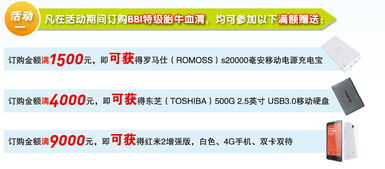
BBI細(xì)胞組學(xué)產(chǎn)品系列涵蓋了細(xì)胞分析、基因表達(dá)、蛋白質(zhì)組學(xué)等多個(gè)前沿領(lǐng)域,采用先進(jìn)技術(shù)確保數(shù)據(jù)準(zhǔn)確性和可靠性。在秋冬促銷期間,客戶可以享受到大幅折扣和定制化套餐,包括試劑盒、儀器設(shè)備及相關(guān)耗材,滿足不同實(shí)驗(yàn)需求。
生工生物作為生命科學(xué)領(lǐng)域的領(lǐng)先企業(yè),不僅提供高質(zhì)量的產(chǎn)品,還致力于技術(shù)服務(wù)與技術(shù)轉(zhuǎn)讓。我們的專業(yè)團(tuán)隊(duì)可為客戶提供從實(shí)驗(yàn)設(shè)計(jì)到數(shù)據(jù)解讀的全方位支持,幫助加速科研進(jìn)程。無論是基礎(chǔ)研究還是臨床應(yīng)用,生工生物都能提供可靠的解決方案。
促銷活動(dòng)現(xiàn)已全面開啟,機(jī)會(huì)難得,歡迎廣大用戶抓緊時(shí)間咨詢和訂購(gòu)。訪問我們的官方網(wǎng)站或聯(lián)系客服,獲取更多詳情和專屬優(yōu)惠。讓我們攜手推動(dòng)生命科學(xué)創(chuàng)新,共創(chuàng)美好未來!